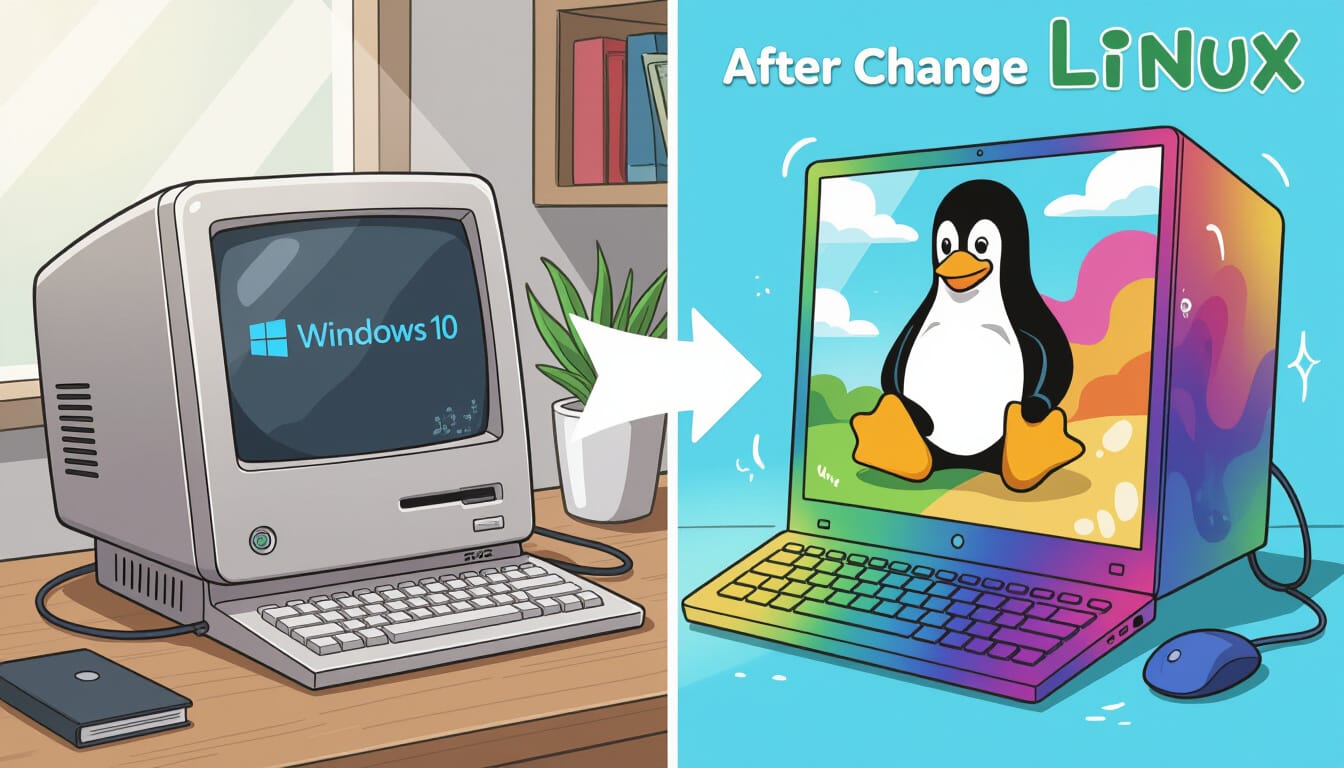
Koniec darmowego wsparcia dla Windows 10: Jak przygotować się na nadchodzące zmiany?
1. Wstęp
Dlaczego to ważny moment dla użytkowników Windows 10
Nadchodzi przełomowy moment w historii jednego z najpopularniejszych systemów operacyjnych na świecie. Microsoft ogłosił oficjalny koniec darmowego wsparcia dla Windows 10, który nastąpi 14 października 2025 roku. Dla milionów użytkowników oznacza to, że system, na którym codziennie pracują, przestanie otrzymywać bezpłatne aktualizacje bezpieczeństwa i poprawki błędów.
Dlaczego to tak istotne? Brak regularnych aktualizacji sprawia, że komputer staje się podatny na nowe zagrożenia — od złośliwego oprogramowania, przez ataki hakerskie, aż po luki w zabezpieczeniach, które mogą być wykorzystywane do kradzieży danych. Co więcej, w miarę upływu czasu coraz więcej programów i urządzeń przestanie być kompatybilnych z systemem pozbawionym wsparcia.
Choć Windows 10 wciąż będzie działał po tej dacie, jego używanie w środowisku domowym czy biznesowym będzie wiązało się z rosnącym ryzykiem. To moment, w którym każdy użytkownik musi zadać sobie pytanie: „Co dalej?”. Czy przejść na Windows 11, skorzystać z płatnego wsparcia ESU, czy może poszukać alternatywnego systemu operacyjnego?
W tym artykule pokażemy wszystkie dostępne możliwości, omówimy ich plusy i minusy oraz podpowiemy, jak przygotować się na koniec wsparcia Windows 10, aby zachować bezpieczeństwo i wygodę pracy.
2. Co oznacza koniec darmowego wsparcia dla Windows 10
Gdy Microsoft ogłasza „koniec wsparcia” dla swojego systemu, nie chodzi o to, że komputer przestanie działać z dnia na dzień. Windows 10 nadal będzie uruchamiał się normalnie, umożliwiając korzystanie z programów, przeglądanie internetu czy obsługę plików. Różnica polega na tym, że po 14 października 2025 roku system przestanie otrzymywać bezpłatne aktualizacje bezpieczeństwa oraz poprawki błędów.
Dlaczego aktualizacje są tak ważne?
Każdy system operacyjny ma wbudowane mechanizmy ochrony przed wirusami, cyberatakami i exploitami. Jednak cyberprzestępcy nieustannie szukają nowych luk w zabezpieczeniach. Aktualizacje bezpieczeństwa to swoista „tarcza”, która łata te dziury zanim zostaną wykorzystane.
Po zakończeniu wsparcia Windows 10 nie będzie już otrzymywał takich łatek, co oznacza, że każdy nowy błąd w systemie pozostanie niezałatany i potencjalnie groźny.
Brak kompatybilności z nowym oprogramowaniem
Kolejnym skutkiem końca wsparcia jest stopniowe wygaszanie kompatybilności. Producenci oprogramowania, tacy jak Google, Adobe czy producenci gier, w pewnym momencie przestaną aktualizować swoje aplikacje pod kątem Windows 10.
To oznacza, że nowe wersje programów mogą w ogóle nie działać na tym systemie, a starsze wersje będą miały coraz mniej funkcji lub przestaną być bezpieczne.
Rozwiązania awaryjne — płatne wsparcie ESU
Microsoft przewidział dla części użytkowników możliwość wykupienia dodatkowych aktualizacji w ramach programu Extended Security Updates (ESU). To rozwiązanie kierowane głównie do firm, które potrzebują czasu na migrację systemów, ale w teorii może być też użyte przez użytkowników domowych.
Minusem jest cena — płatne aktualizacje z roku na rok drożeją, więc dla przeciętnego użytkownika może to być mało opłacalne.
Co to oznacza w praktyce dla użytkownika domowego?
- Większe ryzyko ataków hakerskich i infekcji wirusami.
- Możliwość utraty dostępu do nowych wersji programów i sterowników.
- Problemy z obsługą nowoczesnych urządzeń, takich jak drukarki czy kamery.
- Potencjalne kłopoty z bankowością internetową, która często wymaga najnowszych zabezpieczeń.
Podsumowując: koniec darmowego wsparcia Windows 10 to nie tylko problem „technicznym językiem Microsoftu” — to realne zagrożenie dla bezpieczeństwa i komfortu pracy na komputerze. Dlatego warto już teraz poznać wszystkie opcje działania, zanim nadejdzie ostateczny termin.
3. Jakie są opcje po zakończeniu wsparcia
Koniec darmowych aktualizacji dla Windows 10 nie oznacza, że musisz od razu pozbywać się swojego komputera. Istnieje kilka ścieżek działania — każda ma swoje plusy, minusy i koszty. Poniżej znajdziesz szczegółowy przegląd wszystkich możliwości.
3.1. Przejście na Windows 11
Najbardziej oczywistym krokiem po zakończeniu wsparcia dla Windows 10 jest aktualizacja do Windows 11. Ten system jest obecnie głównym produktem Microsoftu i ma zapewnione długoterminowe wsparcie techniczne.
Wymagania sprzętowe Windows 11
Aby zainstalować Windows 11, komputer musi spełniać minimalne wymagania:
- Procesor: co najmniej 1 GHz, 2 rdzenie, 64-bit, zgodny z listą obsługiwanych modeli.
- Pamięć RAM: minimum 4 GB.
- Dysk: minimum 64 GB wolnego miejsca.
- Karta graficzna: zgodna z DirectX 12.
- TPM 2.0 (Trusted Platform Module) — moduł bezpieczeństwa wymagany przez system.
- Secure Boot włączony w BIOS/UEFI.
Brak spełnienia tych warunków może uniemożliwić instalację systemu Windows 11.
Zalety Windows 11
- Nowoczesny interfejs użytkownika i ulepszona ergonomia.
- Lepsze bezpieczeństwo dzięki zaawansowanym funkcjom ochrony.
- Wsparcie do co najmniej 2031 roku (dla wersji Home/Pro).
- Lepsza integracja z Microsoft Teams, OneDrive i aplikacjami Android.
Wady Windows 11
- Wysokie wymagania sprzętowe — starsze komputery mogą wymagać wymiany.
- Niektóre funkcje znane z Windows 10 zostały usunięte lub zmienione.
- Koszt — jeśli nie masz licencji Windows 10 z prawem do darmowej aktualizacji, zakup nowego systemu może być drogi.
3.2. Zakup płatnego wsparcia ESU dla Windows 10
Jeśli nie chcesz zmieniać systemu od razu, możesz wykupić tzw. Extended Security Updates (ESU) — płatne przedłużenie wsparcia bezpieczeństwa dla Windows 10.
Jak to działa?
- ESU zapewnia aktualizacje bezpieczeństwa przez kolejne 3 lata po oficjalnym zakończeniu wsparcia (czyli do 2028 roku).
- Nie dodaje nowych funkcji, a jedynie łata krytyczne luki w systemie.
Dla kogo jest przeznaczone?
- Głównie dla firm i instytucji, które potrzebują czasu na migrację do nowszych systemów.
- Możliwe do wykupienia także przez zaawansowanych użytkowników domowych.
Koszty
Microsoft zazwyczaj zwiększa cenę ESU z każdym kolejnym rokiem — w przypadku wcześniejszych systemów wzrosty były nawet kilkukrotne. Może to oznaczać koszt od kilkudziesięciu do kilkuset złotych rocznie.
Ograniczenia
- Brak nowych funkcji i aktualizacji wydajności.
- Cena rośnie z czasem, więc to rozwiązanie raczej tymczasowe.
3.3. Przejście na alternatywne systemy operacyjne (Linux, ChromeOS Flex)
Jeśli nie chcesz inwestować w nową licencję Windows lub Twój komputer nie spełnia wymagań Windows 11, warto rozważyć darmowe i lżejsze systemy operacyjne bez inwestowania w sprzęt.
Linux
- Zalety:
- Darmowy i legalny.
- Ogromny wybór dystrybucji (Ubuntu, Linux Mint, Fedora).
- Mniejsze wymagania sprzętowe niż Windows.
- Bardzo duża baza darmowego oprogramowania
- Wady:
- Inny interfejs i sposób obsługi — wymaga przyzwyczajenia.
- Część specjalistycznych programów Windows może nie działać bez emulatorów (np. Wine).
- Wymagana podstawowa wiedza z obsługi Linuxa
- Problemy ze sterownikami nietypowych urządzeń
ChromeOS Flex
- Zalety:
- Szybki i lekki system tworzony przez Google.
- Idealny dla starszych laptopów.
- Ścisła integracja z usługami Google (Dysk, Gmail, Dokumenty).
- Wady:
- Działa głównie w trybie online.
- Brak pełnej obsługi tradycyjnych programów Windows.
3.4. Wymiana sprzętu komputerowego.
3.4.1 Nowy zestaw komputerowy PC lub laptop
Zakup nowego zestawu komputerowego z zainstalowanym systemem operacyjnym Windows 11 dopasowanego do wymagań wykonywania swojej pracy. Jeżeli od jakiegoś czasu planowaliśmy wymienić sprzęt komputerowy to jest to teraz najlepsza okazja, żeby to zrobić. Po zakupie pozostanie jedynie zainstalować swoje niezbędne programy komputerowe i przenieść swoje potrzebne dane ze starego komputera. Przy tej opcji można bezstresowo przejść na nowy komputer i dostosować go do swoich potrzeb.
3.4.2 Nowy zestaw komputerowy firmy Apple.
Zalety komputerów z macOS
- Integracja sprzętu i oprogramowania: To największa siła Maców. Ponieważ Apple ma pełną kontrolę nad całym procesem produkcji, system jest idealnie zoptymalizowany pod konkretne podzespoły. Przekłada się to na płynne działanie, doskonałą wydajność i bardzo długi czas pracy na baterii, szczególnie w przypadku procesorów Apple Silicon (seria M).
- Intuicyjny interfejs i łatwość obsługi: macOS jest znany z eleganckiego i prostego interfejsu, który jest spójny na wszystkich urządzeniach Apple. Dzięki temu nowi użytkownicy szybko się w nim odnajdują. Trackpady w MacBookach są uznawane za najlepsze na rynku, co znacznie ułatwia nawigację.
- Spójny ekosystem Apple: Jeśli używasz iPhone’a, iPada czy Apple Watcha, integracja z Makiem jest bezkonkurencyjna. Funkcje takie jak Handoff (rozpoczynasz pracę na jednym urządzeniu, kończysz na drugim), AirDrop (szybkie przesyłanie plików) czy Universal Clipboard (wspólny schowek) sprawiają, że praca staje się niezwykle płynna.
- Bezpieczeństwo i prywatność: Z powodu mniejszej liczby użytkowników w porównaniu do Windowsa, macOS jest rzadziej celem cyberataków. Ponadto zamknięty ekosystem i ścisła kontrola nad oprogramowaniem w App Store sprawiają, że system jest z natury bezpieczniejszy.
- Wysoka jakość wykonania: Urządzenia Apple są produkowane z materiałów premium i mają solidną konstrukcję, co przekłada się na ich trwałość i wysoką wartość na rynku wtórnym.
Wady komputerów z macOS
- Wysoka cena: To najczęstszy argument przeciwko Macom. Za porównywalną konfigurację sprzętową, komputer Mac jest zazwyczaj znacznie droższy niż komputer z Windowsem. Ceny są szczególnie wysokie w przypadku rozbudowy pamięci RAM czy dysku SSD, które są na stałe wlutowane w płytę główną.
- Ograniczona elastyczność: Maców nie można łatwo modyfikować. W większości modeli nie da się wymienić RAM-u ani dysku SSD. To sprawia, że jesteś związany z konfiguracją, którą wybrałeś w momencie zakupu. Dostęp do części i naprawy poza autoryzowanymi serwisami są utrudnione.
- Mniejsza kompatybilność z oprogramowaniem i grami: Chociaż sytuacja się poprawia, wciąż wiele specjalistycznych programów, a przede wszystkim gier, jest dostępnych tylko na system Windows. Choć można używać wirtualizacji (np. Parallels Desktop), to nigdy nie jest to idealne rozwiązanie.
- Brak różnorodności sprzętowej: Jesteś ograniczony do wyboru urządzeń od jednego producenta (Apple). W świecie Windowsa masz tysiące różnych modeli laptopów i komputerów stacjonarnych od wielu firm, w szerokim przedziale cenowym.
W ostatecznym rozrachunku wybór między macOS a Windowsem zależy od Twoich potrzeb i preferencji. macOS jest często wybierany przez profesjonalistów z branży kreatywnej np. grafików komputerowych oraz osoby ceniące prostotę, bezpieczeństwo i integrację w ekosystemie Apple, natomiast Windows oferuje większą elastyczność, szeroki wybór sprzętu i lepszą kompatybilność z grami.
4. Jak przygotować się na zmianę — praktyczne kroki
Niezależnie od tego, czy planujesz przejście na Windows 11, wykupienie płatnego wsparcia ESU, czy instalację alternatywnego systemu, odpowiednie przygotowanie komputera i danych jest kluczowe. Dzięki temu unikniesz utraty ważnych plików, problemów z kompatybilnością i zbędnego stresu.
4.1. Sprawdzenie kompatybilności sprzętu z Windows 11
Zanim zdecydujesz się na migrację, upewnij się, że Twój komputer spełnia wymagania nowego systemu.
- Użyj narzędzia PC Health Check od Microsoft — pokaże, czy Twój sprzęt obsługuje Windows 11, oraz wskaże elementy wymagające modernizacji.
- Sprawdź w BIOS/UEFI, czy włączone są TPM 2.0 i Secure Boot.
- Porównaj swój procesor z listą wspieranych modeli dostępną na stronie Microsoft.
Jeśli komputer nie spełnia wymagań, możesz:
- Rozważyć modernizację (np. wymiana procesora, płyty głównej) lub zakup nowego zestawu
4.2. Zabezpieczenie danych (backup, przeniesienie do chmury)
Migracja systemu to moment, w którym szczególnie łatwo stracić ważne dokumenty, zdjęcia czy pliki projektowe. Dlatego przed jakimikolwiek zmianami:
- Wykonaj pełną kopię zapasową na zewnętrzny dysk twardy
- Skorzystaj z usług chmurowych, takich jak OneDrive, Google Drive, Dropbox, aby dodatkowo zabezpieczyć dane.
- Zapisz klucze licencyjne do oprogramowania (np. pakietów biurowych, programów graficznych).
- Zarchiwizuj konfiguracje programów, jeśli mają opcję eksportu ustawień.
Dzięki temu nawet w przypadku awarii instalacji lub błędu, będziesz mógł szybko przywrócić pliki i kontynuować pracę.
4.3. Testowe uruchomienie alternatywnego systemu w wersji Live USB
Jeżeli rozważasz przejście na Linux lub ChromeOS Flex, dobrym pomysłem jest przetestowanie systemu bez instalacji.
- Pobierz obraz ISO wybranej dystrybucji Linuxa (np. Ubuntu, Linux Mint) lub ChromeOS Flex.
- Nagraj go na pendrive przy pomocy programu Rufus lub balenaEtcher.
- Uruchom komputer z pendrive w trybie Live USB — dzięki temu możesz sprawdzić wygląd, szybkość działania i kompatybilność z Twoim sprzętem bez wprowadzania trwałych zmian.
Taka metoda pozwala na bezpieczne zapoznanie się z systemem i ocenę, czy jest dla Ciebie wygodny w codziennym użytkowaniu.
4.4. Dodatkowe wskazówki dla płynnej migracji
- Aktualizuj obecny system do ostatniej dostępnej wersji Windows 10, aby mieć najnowsze sterowniki i poprawki.
- Usuń zbędne pliki i programy, by przyspieszyć proces migracji.
- Sprawdź zgodność używanego oprogramowania z nowym systemem.
- Jeśli korzystasz z poczty e-mail w programie lokalnym, wykonaj eksport skrzynki (np. w Outlooku lub Thunderbirdzie).
Podsumowując, przygotowanie do końca wsparcia Windows 10 wymaga przede wszystkim: sprawdzenia sprzętu, wykonania kopii danych i rozważenia różnych scenariuszy migracji. Im wcześniej zaczniesz ten proces, tym mniejsze ryzyko, że zostaniesz odcięty od nowych technologii lub stracisz ważne informacje.
Podsumowanie
Koniec wsparcia Windows 10 to moment, który prędzej czy później dotknie każdego użytkownika tego systemu. Microsoft oficjalnie zakończy darmowe aktualizacje bezpieczeństwa 14 października 2025 roku, co oznacza, że od tej daty Twój komputer bez aktualizacji będzie coraz bardziej narażony na ataki i utratę kompatybilności z nowym oprogramowaniem.
Jak widzieliśmy w tym artykule, masz kilka możliwych dróg działania:
- Przejście na Windows 11 – zapewnia najdłuższe wsparcie i dostęp do nowych funkcji, ale wymaga spełnienia określonych wymagań sprzętowych (ewentualny koszt modernizacji komputera).
- Zakup płatnego wsparcia ESU – opcja tymczasowa, głównie dla firm lub osób, które chcą zyskać czas przed pełną migracją z Windows 10 do najnowszego systemu Windows 11
- Przejście na alternatywny system operacyjny – darmowy Linux lub lekki ChromeOS Flex mogą być doskonałym wyborem dla starszych komputerów.
- Wymiana sprzętu komputerowego – zachowanie dotychczasowego standardu komputera PC z systemem Windows 11 lub przesiadka na komputer firmy Apple
Przejście z komputera PC z systemem Windows na Maca z systemem macOS może wydawać się dużym krokiem, ale w rzeczywistości jest to proces, który wielu użytkowników przechodzi z powodzeniem. Chociaż na pierwszy rzut oka systemy te wyglądają inaczej, wciąż służą do tych samych celów.
Przesiadka na Maca to świetna okazja, aby odświeżyć swoje nawyki pracy. Możesz odkryć wiele wbudowanych, darmowych aplikacji i funkcji, które ułatwią Ci codzienne zadania, a dzięki płynnej integracji ze sprzętem, Mac zaoferuje Ci wydajność i stabilność, których oczekujesz.
Bez względu na to, którą ścieżkę wybierzesz, kluczowe jest, aby zacząć działać już teraz. Im wcześniej przygotujesz sprzęt, wykonasz kopię zapasową danych i zaplanujesz migrację, tym mniej stresu i problemów napotkasz w przyszłości.
Nie czekaj do ostatniej chwili — koniec wsparcia Windows 10 to nie tylko techniczny komunikat od Microsoftu, ale realne zagrożenie dla bezpieczeństwa Twoich danych i wygody pracy.
Podziel się tym artykułem, aby Twoi znajomi i współpracownicy również mogli dowiedzieć się, co zrobić po końcu wsparcia Microsoft, i podjąć odpowiednie kroki, zanim będzie za późno.
FAQ – Najczęściej zadawane pytania o koniec wsparcia dla Windows 10
1. Kiedy dokładnie kończy się wsparcie dla Windows 10?
Microsoft zakończy darmowe wsparcie Windows 10 w dniu 14 października 2025 roku. Po tej dacie system nie będzie już otrzymywał bezpłatnych aktualizacji bezpieczeństwa ani poprawek błędów.
2. Czy po zakończeniu darmowego wsparcia Windows 10 będzie nadal działał?
Tak, system będzie działał normalnie, ale korzystanie z niego bez aktualizacji wiąże się z coraz większym ryzykiem bezpieczeństwa i brakiem zgodności z nowym oprogramowaniem.
3. Co zrobić po zakończeniu darmowego wsparcia Microsoft, jeśli mój komputer nie spełnia wymagań Windows 11?
Masz kilka opcji:
- Wykupić płatne wsparcie ESU dla systemu Windows 10
- Dostosować komputer do wymagań instalacyjnych Windows 11
- Przejść na Linux lub ChromeOS Flex – darmowe systemy o mniejszych wymaganiach sprzętowych.
- Kupić nowy sprzet komputerowy z systemem Windows 11 lub wybrać nowy komputer Apple
4. Czym jest ESU (Extended Security Updates) dla Windows 10?
ESU to płatne rozszerzenie wsparcia bezpieczeństwa, które pozwala otrzymywać aktualizacje nawet po oficjalnym zakończeniu darmowego wsparcia. Program jest przewidziany głównie dla firm, ale w teorii mogą z niego skorzystać także użytkownicy domowi.
5. Czy korzystanie z Windows 10 po 2025 roku będzie bezpieczne?
Bez bieżących aktualizacji systemu jest to nie zalecane działanie. Atakujący może w łatwy sposób wykorzystać luki w systemie operacyjnym i przejąć kontrolę nad systemem a w najgorszym przypadku wykraść dane lub trwale je zainfekować.
6. Jaki system wybrać jako alternatywę dla Windows 10?
- Linux – darmowy, stabilny, z wieloma dystrybucjami przyjaznymi dla początkujących.
- ChromeOS Flex – szybki i prosty w obsłudze, idealny dla starszych laptopów, ale wymaga stałego dostępu do internetu.
- MacOS – w tej opcji w rachubę wchodzi jedynie wymiana sprzętu komputerowego produkowanego przez firmę Apple