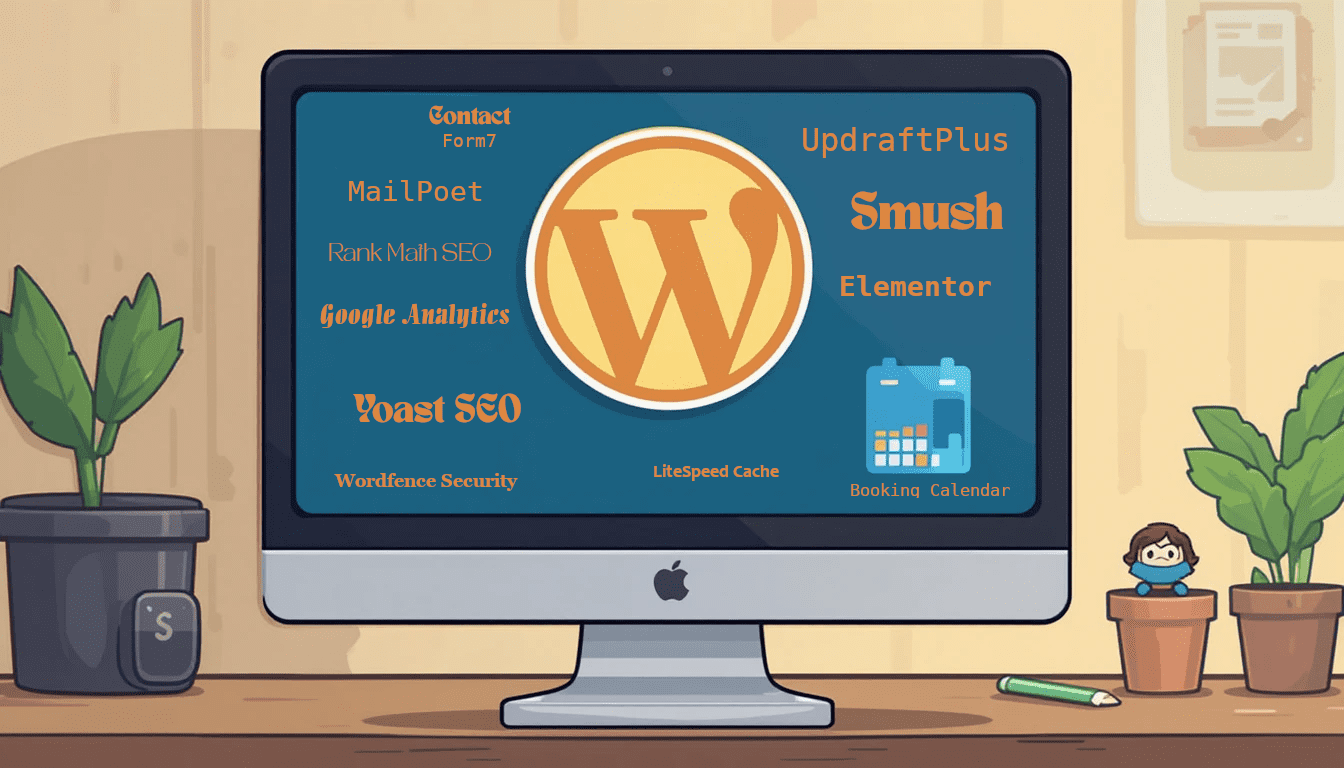
Wtyczki WordPress, które usprawniają Twój biznes: TOP 10 niezbędnych
Wprowadzenie
Prowadzenie nowoczesnej strony internetowej to dziś nie tylko kwestia estetyki, ale przede wszystkim funkcjonalności. Niezależnie od tego, czy jesteś właścicielem salonu kosmetycznego, gabinetu fizjoterapii, prowadzisz bloga eksperckiego czy mały sklep internetowy — Twoja strona musi działać sprawnie, szybko i profesjonalnie. Właśnie w tym celu powstały wtyczki do WordPressa, które pomagają zautomatyzować wiele zadań, poprawić widoczność w Google i usprawnić kontakt z klientami.
WordPress to jedno z najpopularniejszych rozwiązań do tworzenia stron internetowych, również dla biznesów lokalnych. Jego ogromną zaletą jest możliwość rozszerzania funkcji strony za pomocą wtyczek — bez potrzeby programowania. Wtyczki pozwalają dodać formularz kontaktowy, zabezpieczyć stronę, przyspieszyć jej ładowanie, zintegrować Google Analytics czy stworzyć system rezerwacji wizyt online.
W tym artykule znajdziesz zestawienie 10 sprawdzonych i darmowych (lub darmowe w wersji podstawowej) wtyczek do WordPressa, które pomogą Ci rozwijać Twój biznes online. Zestawienie zostało przygotowane z myślą o praktycznych potrzebach właścicieli stron, którym zależy na efektywności, bezpieczeństwie i wygodzie obsługi. Nie musisz być informatykiem, aby wdrożyć te rozwiązania. Wystarczy kilka kliknięć, a Twoja strona zyska nowe możliwości, które zauważą także Twoi Klienci.
1. Formularze kontaktowe — Contact Form 7 lub WPForms
Formularz kontaktowy to jedno z podstawowych narzędzi każdej profesjonalnej strony internetowej. Dzięki niemu Klienci mogą szybko i wygodnie skontaktować się z Tobą — bez konieczności kopiowania adresu e-mail czy dzwonienia. Na WordPressie najpopularniejsze i sprawdzone rozwiązania w tym zakresie to Contact Form 7 oraz WPForms (wersja Lite). Obie wtyczki pozwalają tworzyć formularze w intuicyjny sposób, bez znajomości kodowania.
- Contact Form 7 to klasyczne, lekkie rozwiązanie, które oferuje dużą elastyczność — świetnie nadaje się do prostych i średnio zaawansowanych formularzy.
- WPForms Lite to nowoczesna alternatywa z interfejsem typu „przeciągnij i upuść”, idealna dla osób, które cenią wygodę i szybkie wdrażanie rozwiązań.
Obie wtyczki pozwalają dodać formularz kontaktowy do dowolnej podstrony za pomocą shortcode, a także umożliwiają integrację z dodatkowymi funkcjami, takimi jak reCAPTCHA, potwierdzenia wysyłki, powiadomienia e-mail, a nawet prosty system zapytań ofertowych.
Zobacz także artykuł na moim blogu: https://www.primotechnika.pl/formularz-kontaktowy-na-stronie-wordpress/
Dlaczego warto:
- Poprawia komunikację z klientami – formularze upraszczają kontakt, co jest szczególnie ważne w branżach usługowych (kosmetyka, doradztwo, serwis, fotografia).
- Oszczędza czas – klient nie musi pisać osobnego e-maila, a Ty możesz od razu otrzymać potrzebne dane (np. temat zapytania, numer telefonu, preferowany termin).
- Możliwość rozbudowy – dodatkowe pola, rozwijane listy, zgody RODO, przesyłanie plików — wszystko to można dodać nawet w darmowych wersjach wtyczek.
- Wbudowane zabezpieczenia – integracja z Google reCAPTCHA lub hCaptcha pozwala ograniczyć spam.
- Responsywność – formularze wyglądają dobrze na urządzeniach mobilnych, co wpływa pozytywnie na doświadczenie użytkownika (UX).
SEO Tip
Choć same formularze kontaktowe nie wpływają bezpośrednio na pozycje w wyszukiwarce, mają istotny wpływ pośredni na SEO:
- Zwiększają konwersję, co może obniżyć współczynnik odrzuceń (bounce rate) i wydłużyć czas spędzony na stronie.
- Ułatwiają interakcję, co dla Google jest sygnałem, że strona spełnia potrzeby użytkowników.
- Zoptymalizowana strona kontaktowa z formularzem może być dobrym miejscem do lokalnego SEO (np. frazy typu „kontakt – fryzjer Luboń”).
Warto też pamiętać o ustawieniu przyjaznego adresu URL (np. twojastrona.pl/kontakt) i dodaniu do formularza krótkiego opisu, który zawiera frazy kluczowe związane z Twoją działalnością.
2. Optymalizacja SEO — Rank Math SEO
SEO (Search Engine Optimization), czyli optymalizacja strony pod kątem wyszukiwarek, to kluczowy element widoczności Twojego biznesu w internecie. Bez odpowiedniego SEO Twoja strona może pozostać niezauważona, nawet jeśli oferujesz doskonałe usługi. Wtyczka Rank Math SEO to jedno z najlepszych darmowych narzędzi do optymalizacji treści i struktury strony WordPress. Jej zadaniem jest pomóc Ci poprawić pozycje w Google — bez potrzeby zatrudniania specjalisty. Rank Math oferuje intuicyjny panel, który prowadzi krok po kroku przez proces optymalizacji: od doboru fraz kluczowych, przez analizę treści, aż po aspekty techniczne, takie jak meta tagi, schema.org, przekierowania czy mapa strony XML. W przeciwieństwie do wielu konkurencyjnych rozwiązań, Rank Math w wersji darmowej udostępnia szereg funkcji, które często są płatne u innych (np. Yoast SEO).
Dlaczego warto:
- Wbudowany asystent SEO – w czasie pisania Rank Math analizuje treść i podpowiada, co poprawić, aby tekst był lepiej zoptymalizowany pod konkretne słowo kluczowe.
- Obsługa schema.org (dane strukturalne) – umożliwia dodanie rich snippets (rozszerzonych wyników wyszukiwania), np. ocen, FAQ, wydarzeń czy lokalizacji firmy.
- Automatyczne tworzenie mapy strony (XML Sitemap) – kluczowy element technicznego SEO, który ułatwia Google indeksowanie treści.
- Integracja z Google Search Console i Analytics – z poziomu kokpitu WordPressa możesz podejrzeć podstawowe dane o ruchu i widoczności.
- Obsługa wielu słów kluczowych jednocześnie – nawet do 5 fraz w darmowej wersji, co pozwala optymalizować treść bardziej wszechstronnie.
- Wsparcie dla lokalnego SEO – przydatne dla małych firm i freelancerów, którzy chcą być widoczni w wynikach lokalnych.
Porównanie z Yoast SEO
| Funkcja | Rank Math (Free) | Yoast SEO (Free) |
|---|---|---|
| Analiza wielu słów kluczowych | ✅ Tak | ❌ Tylko 1 słowo |
| Dane strukturalne (schema) | ✅ Tak | ❌ Ograniczone |
| Mapy strony XML | ✅ Tak | ✅ Tak |
| Integracja z Google Analytics | ✅ Tak | ❌ Nie (dopiero w płatnej) |
| Menedżer przekierowań | ✅ Tak | ❌ Płatne |
3. Kopie zapasowe — UpdraftPlus
Tworzenie regularnych kopii zapasowych to jeden z najważniejszych elementów zarządzania stroną internetową — a zarazem jeden z najczęściej pomijanych przez początkujących właścicieli firm. Wtyczka UpdraftPlus pozwala zautomatyzować ten proces, dzięki czemu Twoja strona będzie bezpieczna nawet w przypadku awarii, błędu aktualizacji, ataku hakerskiego czy przypadkowego usunięcia danych. UpdraftPlus umożliwia zarówno ręczne, jak i automatyczne tworzenie backupów całej strony — plików, motywów, wtyczek oraz bazy danych. Co ważne, przywrócenie kopii zapasowej wymaga tylko kilku kliknięć, a wszystkie operacje odbywają się z poziomu panelu WordPressa, bez konieczności korzystania z FTP czy cPanelu.
Dlaczego warto:
- Automatyczne harmonogramy – możesz ustawić cykliczne tworzenie kopii zapasowych (np. codziennie, raz w tygodniu), bez potrzeby pamiętania o tym ręcznie.
- Zapis w chmurze – darmowa wersja pozwala na przechowywanie backupów w popularnych usługach takich jak Google Drive, Dropbox, OneDrive, Amazon S3 i inne.
- Oszczędność czasu i stresu – w razie problemów możesz błyskawicznie przywrócić stronę do wcześniejszego stanu.
- Pełna kontrola nad kopiami – wybierasz, co ma być archiwizowane (baza danych, pliki, motywy, wtyczki itp.).
- Przyjazny interfejs – prosty układ panelu sprawia, że nawet osoby bez wiedzy technicznej poradzą sobie z konfiguracją i przywracaniem kopii.
Dla kogo?
- Dla właścicieli małych firm i freelancerów, którzy nie mają wsparcia technicznego i chcą mieć pewność, że ich strona nie zniknie po aktualizacji lub błędzie.
- Dla osób zarządzających treścią, które regularnie publikują nowe wpisy i chcą mieć zabezpieczenie przed ich utratą.
- Dla początkujących użytkowników WordPressa, którzy potrzebują rozwiązania „zainstaluj i zapomnij” — raz skonfigurowane backupy będą działać automatycznie w tle.
SEO Tip
Choć kopie zapasowe nie wpływają bezpośrednio na pozycje w Google, chronią Twoje wyniki SEO. Utrata treści, błędna aktualizacja wtyczki lub atak hakerski może spowodować spadek pozycji w wyszukiwarce, a nawet usunięcie strony z indeksu. Dzięki UpdraftPlus szybko odzyskasz stronę w jej oryginalnej formie — bez konieczności odbudowy wszystkiego od zera.
Zobacz także artykuł na moim blogu: https://www.primotechnika.pl/o-kopiach-zapasowych-ktore-ratuja-dobre-imie-salonu-pieknosci/
4. Bezpieczeństwo strony — Wordfence Security
Bezpieczeństwo strony internetowej to absolutna podstawa w prowadzeniu biznesu online. Każda witryna — niezależnie od tego, czy odwiedza ją 10, czy 10 000 osób miesięcznie — może stać się celem ataku. WordPress jako najpopularniejszy system CMS na świecie bywa często atakowany z wykorzystaniem zautomatyzowanych botów, próbujących wykraść dane lub zainfekować stronę złośliwym oprogramowaniem. Wtyczka Wordfence Security to kompleksowe i darmowe narzędzie zabezpieczające stronę WordPress. Łączy w sobie zapory sieciowe (firewall), skaner antywirusowy, monitorowanie ruchu, a także możliwość blokowania podejrzanych adresów IP. Wszystko działa w tle i nie wymaga zaawansowanej wiedzy technicznej.
Dlaczego warto:
- Ochrona przed włamaniami i wirusami – Wordfence skanuje pliki, motywy i wtyczki w poszukiwaniu złośliwego kodu, nieautoryzowanych zmian i luk w zabezpieczeniach.
- Blokowanie adresów IP i krajów – możesz automatycznie blokować podejrzane próby logowania lub całe regiony geograficzne, z których pochodzi spam.
- Alerty e-mailowe – otrzymujesz natychmiastowe powiadomienia, gdy coś niepokojącego dzieje się z Twoją stroną (np. próba logowania, wykrycie nieautoryzowanej zmiany pliku).
- Zabezpieczenie formularzy logowania – ochrona przed atakami brute force (masowe zgadywanie hasła).
- Codzienne skanowanie plików WordPressa – porównywanie z oficjalnymi wersjami z repozytorium i informowanie o podejrzanych modyfikacjach.
Darmowa wersja Wordfence jest wystarczająca opcją dla małych i średnich internetowych stron firmowych.
Zobacz także artykuł: https://www.primotechnika.pl/bezpieczenstwo-strony-internetowej/
Wskazówka: dodatkowe środki bezpieczeństwa
Oprócz zainstalowania Wordfence warto wprowadzić kilka prostych, ale skutecznych działań:
- Używaj silnych haseł — składających się z dużych i małych liter, cyfr oraz znaków specjalnych.
- Włącz logowanie dwuskładnikowe (2FA) — Wordfence oferuje tę funkcję za darmo; logowanie wymaga wtedy jednocześnie hasła i kodu SMS lub z aplikacji typu Google Authenticator.
- Zmień domyślny adres logowania (np. wp-login.php) — wiele ataków botów skupia się właśnie na tym standardowym adresie.
- Ogranicz liczbę prób logowania — Wordfence automatycznie blokuje IP po kilku nieudanych próbach.
SEO Tip
Zhakowana strona może zostać zbanowana lub zdeindeksowana przez Google, co oznacza całkowitą utratę widoczności w wynikach wyszukiwania. Dodatkowo użytkownicy mogą zobaczyć ostrzeżenie „ta witryna może być niebezpieczna” w przeglądarce. Regularne skanowanie i ochrona firewallowa zapewniają nie tylko bezpieczeństwo techniczne, ale też ciągłość Twojej obecności w Google i zaufanie Klientów.
5. Przyspieszenie strony — LiteSpeed Cache
Szybkość ładowania strony ma bezpośredni wpływ na satysfakcję użytkownika (UX) oraz na Twoją pozycję w Google. W dzisiejszych czasach internauci nie chcą czekać – jeśli strona ładuje się zbyt długo, mogą ją opuścić po kilku sekundach. Właśnie dlatego warto zadbać o wydajność witryny już na poziomie WordPressa. Wtyczka LiteSpeed Cache to jedno z najlepszych narzędzi przyspieszających strony działające na tym systemie.
To zaawansowane rozwiązanie typu wszystko w jednym, które oferuje m.in.:
- dynamiczne buforowanie (cache) stron i elementów strony,
- minifikację plików CSS, JavaScript i HTML,
- optymalizację oraz kompresję obrazów,
- ładowanie obrazów „na żądanie” (lazy load),
- obsługę sieci CDN (Content Delivery Network),
- inteligentne czyszczenie pamięci podręcznej.
LiteSpeed Cache nie tylko poprawia szybkość, ale również zmniejsza obciążenie serwera, co może mieć znaczenie przy wzmożonym ruchu na stronie.
Dlaczego warto:
- Lepsze doświadczenie użytkownika (UX) – strona, która ładuje się w 1–2 sekundy, zachęca użytkowników do dłuższego pozostania i eksplorowania treści.
- Wyższe pozycje w Google – szybkość ładowania strony to jeden z oficjalnych czynników rankingowych Google (tzw. Core Web Vitals).
- Oszczędność zasobów serwera – buforowanie treści zmniejsza liczbę zapytań do bazy danych i poprawia stabilność strony.
- Bezpieczeństwo i zgodność – wtyczka jest stale aktualizowana i wspierana przez społeczność, co zapewnia bezpieczeństwo techniczne i kompatybilność z innymi wtyczkami.
Dodatkową zaletą jest wbudowany Image Optimizer, który może masowo kompresować grafiki na stronie bez utraty jakości — bez konieczności instalowania osobnej wtyczki do obrazów.
Uwaga: kompatybilność z serwerem
LiteSpeed Cache działa najlepiej na serwerach z technologią LiteSpeed Web Server, które pozwalają na pełne wykorzystanie jego potencjału (tzw. serwerowy cache).
Jeśli korzystasz z hostingu obsługującego LiteSpeed, np.:
- LH.pl
- CyberFolks
- dhosting.pl
- MyDevil.net
- Seohost.pl
…to LiteSpeed Cache będzie działać z maksymalną wydajnością. Na innych serwerach (np. Apache, Nginx) część funkcji może nie być dostępna lub nie działać w pełni.
SEO Tip
Wtyczka LiteSpeed Cache pozwala uzyskać lepsze wyniki w narzędziu Google PageSpeed Insights, które bezpośrednio ocenia szybkość i użyteczność Twojej strony. Warto skonfigurować wtyczkę tak, aby osiągnąć możliwie najwyższe wskaźniki Core Web Vitals (LCP, FID, CLS), co przekłada się na lepsze pozycje w Google oraz niższy współczynnik odrzuceń.
6. Google Analytics i statystyki — Site Kit by Google
Zrozumienie, jak użytkownicy korzystają z Twojej strony, to fundament skutecznego marketingu internetowego. Wtyczka Site Kit by Google to oficjalne narzędzie od Google, które umożliwia szybkie i bezproblemowe połączenie Twojej strony WordPress z najważniejszymi usługami Google, takimi jak:
- Google Analytics 4 (GA4) – śledzenie liczby odwiedzin, zachowań użytkowników, źródeł ruchu,
- Google Search Console – monitorowanie widoczności strony w wynikach wyszukiwania,
- PageSpeed Insights – ocena szybkości ładowania strony i rekomendacje techniczne,
- Google Tag Manager, AdSense i inne — opcjonalnie.
Wszystkie dane są dostępne bezpośrednio w kokpicie WordPressa, w formie czytelnych wykresów i raportów — bez potrzeby logowania się do zewnętrznych platform.
Dlaczego warto:
- Wgląd w realne dane o użytkownikach – sprawdzisz, ile osób odwiedza Twoją stronę, skąd pochodzą, jakie podstrony są najczęściej przeglądane i jak długo użytkownicy na nich pozostają.
- Łatwa integracja – konfiguracja zajmuje tylko kilka minut i nie wymaga znajomości kodowania czy ręcznego wstawiania tagów GA.
- Monitorowanie widoczności w Google – dzięki integracji z Search Console widzisz, na jakie frazy kluczowe pojawia się Twoja strona i jakie mają kliknięcia.
- Automatyczna synchronizacja – dane aktualizują się w czasie rzeczywistym lub niemal natychmiast po publikacji nowych treści.
- Optymalizacja wydajności – dzięki PageSpeed Insights możesz łatwo sprawdzić, co spowalnia Twoją stronę i co warto poprawić.
SEO Insight
Site Kit dostarcza kluczowych informacji potrzebnych do prowadzenia świadomej strategii SEO:
- Fraz kluczowych – zobaczysz, jakie zapytania wpisują użytkownicy, by trafić na Twoją stronę. To pozwala modyfikować treści i nagłówki pod realne dane, a nie tylko intuicję.
- CTR i pozycje w Google – Search Console pokaże, ile razy Twoje podstrony wyświetlają się w wynikach wyszukiwania oraz jaki mają współczynnik kliknięć (CTR).
- Porzucone treści – jeśli widzisz, że użytkownicy szybko opuszczają daną podstronę, może ona wymagać poprawy: zmiany nagłówka, lepszego CTA, skrócenia treści lub poprawy prędkości ładowania.
Dzięki temu zyskujesz konkretne dane do podejmowania lepszych decyzji — np. które usługi warto promować, co dodać do oferty, które strony wymagają aktualizacji.
Wskazówka
Jeśli dopiero zaczynasz z analizą danych, zacznij od najprostszych wskaźników: liczba odwiedzin, źródła ruchu (np. Google, Facebook, wejścia bezpośrednie), najpopularniejsze strony. Z czasem, kiedy poznasz możliwości GA4 i Search Console, będziesz mógł zagłębić się w bardziej szczegółowe raporty (np. konwersje, ścieżki użytkownika, słowa kluczowe z długiego ogona).
Zapoznaj się z artykułem na blogu: https://www.primotechnika.pl/seo-dla-salonow-beauty/
7. Zarządzanie obrazami — Smush
Obrazy to nieodłączny element każdej nowoczesnej strony internetowej — zwłaszcza w branżach usługowych, takich jak kosmetyka, fotografia, gastronomia czy projektowanie wnętrz. Jednak nieodpowiednio zoptymalizowane zdjęcia mogą znacznie spowolnić ładowanie strony, co odbija się nie tylko na doświadczeniu użytkownika, ale też na pozycji w Google. Wtyczka Smush (w wersji darmowej: Smush Image Compression and Optimization) automatyzuje proces kompresji i optymalizacji grafik na stronie WordPress. Działa w tle i automatycznie zmniejsza rozmiar każdego przesłanego zdjęcia — bez widocznej utraty jakości. Smush to narzędzie typu „ustaw i zapomnij”, idealne dla osób, które chcą zadbać o wydajność swojej strony bez ręcznego przetwarzania zdjęć.
Dlaczego warto:
- Automatyczna kompresja – każde zdjęcie, które dodajesz do biblioteki mediów, jest natychmiast optymalizowane pod względem rozmiaru.
- Bez utraty jakości wizualnej – Smush używa tzw. bezstratnej kompresji, więc zdjęcia wyglądają tak samo, ale ważą mniej.
- Masowe optymalizowanie istniejących plików – możesz jednym kliknięciem zoptymalizować wszystkie zdjęcia, które zostały wcześniej przesłane na stronę.
- Lazy Load (ładowanie obrazów „na żądanie”) – opcjonalna funkcja, która sprawia, że grafiki wczytują się dopiero w momencie przewinięcia do nich strony, co dodatkowo skraca czas ładowania.
- Zgodność z motywami i innymi wtyczkami – Smush działa bezkonfliktowo z popularnymi builderami (Elementor, WPBakery), WooCommerce i galeriami.
Wskazówka: używaj WebP, jeśli to możliwe
WebP to nowoczesny format graficzny opracowany przez Google, który oferuje znacznie mniejsze rozmiary plików przy zachowaniu wysokiej jakości obrazu. Wtyczka Smush obsługuje WebP w wersji Pro, ale jeśli Twój hosting wspiera ten format (a wiele nowoczesnych usług już go obsługuje), możesz również użyć dodatkowej wtyczki, np. WebP Express lub konwertować pliki przed przesłaniem. Dzięki WebP możesz osiągnąć nawet 30–40% lepszą kompresję niż przy tradycyjnym JPG czy PNG, co przekłada się na realne oszczędności w czasie ładowania strony.
SEO Tip
Obrazy wpływają na Core Web Vitals – zestaw wskaźników, które Google bierze pod uwagę przy ocenie jakości strony. Szybsze ładowanie obrazów to lepszy wynik LCP (Largest Contentful Paint), co oznacza wyższą ocenę techniczną i lepszą pozycję w wynikach wyszukiwania. Dodatkowo pamiętaj, by każdemu obrazowi nadawać opis alternatywny (atrybut alt) — to nie tylko dobre dla dostępności, ale również pomaga Google zrozumieć, co przedstawia grafika, co może zwiększyć ruch z wyszukiwania obrazów.
8. Automatyzacja marketingu — MailPoet
Regularna komunikacja z Klientami to jedno z najskuteczniejszych narzędzi marketingu online. Dzięki newsletterowi możesz informować odbiorców o nowych usługach, promocjach, wpisach na blogu czy ważnych wydarzeniach. Wtyczka MailPoet umożliwia wysyłanie profesjonalnych wiadomości e-mail bezpośrednio z panelu WordPressa, bez konieczności korzystania z zewnętrznych systemów mailingowych. MailPoet to kompleksowe rozwiązanie do e-mail marketingu z funkcją zarządzania subskrybentami, tworzenia list mailingowych, projektowania estetycznych wiadomości i wysyłania ich automatycznie lub ręcznie. Wszystko odbywa się w obrębie WordPressa, co znacznie upraszcza cały proces.
Dlaczego warto:
- Darmowa baza do 1 000 subskrybentów – idealne rozwiązanie dla małych i rozwijających się biznesów, które chcą zacząć budować listę mailingową.
- Wbudowany kreator wiadomości typu „przeciągnij i upuść” – pozwala tworzyć profesjonalne newslettery bez znajomości kodowania.
- Automatyczne wiadomości powitalne – buduj relacje z klientem już od pierwszego kontaktu, wysyłając np. mail powitalny po zapisie.
- Obsługa kampanii cyklicznych i jednorazowych – możesz planować z wyprzedzeniem lub reagować na konkretne wydarzenia (np. promocje, święta).
- Integracja z WooCommerce – odzyskiwanie porzuconych koszyków, e-maile transakcyjne, segmentacja klientów na podstawie zakupów.
- Śledzenie wyników kampanii – otwarcia, kliknięcia, rezygnacje z subskrypcji – wszystko widoczne w jednym miejscu.
MailPoet nie tylko pozwala kontaktować się z Klientami, ale też automatyzuje wiele procesów, co oszczędza Twój czas i zwiększa skuteczność działań marketingowych.
Dla kogo?
- Dla sklepów internetowych – idealne narzędzie do promowania produktów, odzyskiwania porzuconych koszyków i budowania lojalności Klientów.
- Dla blogerów i twórców treści – automatyczne powiadomienia o nowych wpisach lub cykliczne newslettery tematyczne.
- Dla lokalnych firm usługowych – np. fryzjerów, masażystów, fotografów – które chcą budować bazę klientów i informować ich o dostępnych terminach, nowościach czy rabatach.
SEO i UX Tip
Chociaż e-mail marketing nie wpływa bezpośrednio na pozycję w Google, pośrednio wspiera SEO i rozwój marki:
- Zwiększa powracalność użytkowników – osoby z listy mailingowej wracają na stronę, co poprawia statystyki zachowania (czas sesji, bounce rate).
- Promuje nowe treści – każdy wpis, który promujesz przez newsletter, zyskuje dodatkowy ruch i może szybciej się zaindeksować.
- Buduje zaangażowaną społeczność – subskrybenci to osoby realnie zainteresowane Twoją ofertą, co zwiększa szansę na konwersję.
Nie zapomnij również o zgodności z RODO — MailPoet posiada wbudowane mechanizmy zgód, checkboxów i potwierdzenia zapisu (double opt-in), co ułatwia legalne prowadzenie listy mailingowej.
9. Budowanie Strony Wizualnej z Elementor
Profesjonalna i estetyczna strona internetowa to wizytówka on-line każdej firmy. Wielu właścicieli firm obawia się jednak wysokich kosztów i skomplikowanego kodowania. Na szczęście, dzięki narzędziom takim jak Elementor (wersja darmowa), stworzenie atrakcyjnej witryny jest prostsze niż myślisz!
Elementor to popularny kreator stron dla WordPressa, który działa na zasadzie intuicyjnego edytora „przeciągnij i upuść” (drag & drop). Oznacza to, że nie musisz znać ani jednej linii kodu, aby projektować i modyfikować wygląd swojej strony. Wszystko odbywa się wizualnie – po prostu wybierasz elementy (np. nagłówki, zdjęcia, tekst, przyciski), przeciągasz je na stronę i układasz w pożądanej kolejności. Widzisz efekty swojej pracy na żywo, bez konieczności ciągłego odświeżania podglądu.
Dlaczego Elementor to dobry wybór?
- Prostota bez kodowania: Zapomnij o skomplikowanych językach programowania. Elementor umożliwia tworzenie profesjonalnych podstron, galerii usług, sekcji „O nas” czy stron kontaktowych w pełni wizualny sposób. To idealne rozwiązanie, jeśli chcesz mieć kontrolę nad wyglądem swojej strony, ale nie jesteś programistą.
- Atrakcyjny wygląd: Nawet darmowa wersja Elementora oferuje szeroki wybór gotowych sekcji i podstawowych widżetów, które pozwolą Ci stworzyć nowoczesny i estetyczny design. Możesz łatwo dopasować kolory, czcionki i układ do identyfikacji wizualnej Twojego salonu.
- Szybkość tworzenia: Dzięki gotowym blokom i intuicyjnemu interfejsowi, budowanie nowych podstron czy sekcji trwa znacznie krócej niż tradycyjnymi metodami. To oszczędność czasu i pieniędzy.
Aspekt SEO: Jak Elementor wspiera widoczność Twojej strony?
Elementor, mimo że jest narzędziem wizualnym, doskonale współpracuje z zasadami SEO, co jest kluczowe dla zwiększenia widoczności Twojego salonu w wyszukiwarce Google:
- Ustawianie nagłówków (H1-H6): W Elementorze możesz łatwo przypisywać odpowiednie tagi nagłówków (H1, H2, H3 itd.) do tytułów i podtytułów na swojej stronie. Prawidłowa hierarchia nagłówków jest niezwykle ważna dla Google, pomagając mu zrozumieć strukturę i temat Twojej treści.
- Metadane (Title & Description): Elementor integruje się z popularnymi wtyczkami SEO (takimi jak darmowe wersje Yoast SEO czy Rank Math). Dzięki temu możesz bezpośrednio z poziomu edytora Elementora ustawiać tytuły SEO i metaopisy dla każdej strony, które pojawiają się w wynikach wyszukiwania Google.
- Dostosowanie do urządzeń mobilnych (Responsywność): Elementor pozwala na precyzyjne dostosowanie wyglądu Twojej strony do różnych urządzeń (komputery, tablety, smartfony). Możesz edytować układ i rozmiary elementów osobno dla widoku mobilnego, co jest absolutnie kluczowe dla SEO (Google premiuje strony mobilne) i komfortu użytkowników.
- Teksty alternatywne dla obrazów (Alt Text): edytując obrazy w Elementorze, możesz łatwo dodawać teksty alternatywne (alt text). To nie tylko poprawia dostępność strony dla osób z niepełnosprawnościami, ale także pomaga Google zrozumieć zawartość grafik, co pozytywnie wpływa na SEO.
Wykorzystując Elementor Free, zyskujesz potężne narzędzie do samodzielnego tworzenia i optymalizowania strony internetowej swojego salonu, co przekłada się na lepszą widoczność w sieci i większą liczbę potencjalnych Klientów.
10. Rezerwacje i Terminarze: Booking Calendar – Automatyzacja dla Twojego Salonu
Czas to pieniądz, a każda minuta jest na wagę złota, efektywne zarządzanie rezerwacjami to podstawa sukcesu. Ręczne odbieranie telefonów, odpisywanie na wiadomości i wpisywanie wizyt do papierowego kalendarza to przeszłość. Rozwiązaniem, które zrewolucjonizuje pracę np. salonu kosmetycznego, jest system rezerwacji online, taki jak darmowa wtyczka Booking Calendar dla WordPressa. Booking Calendar umożliwia Klientom samodzielne umawianie wizyt. To intuicyjna wtyczka do WordPressa, która pozwala Twoim Klientom na samodzielne umawianie wizyt bezpośrednio przez Twoją stronę internetową. Działa to na zasadzie interaktywnego kalendarza, gdzie Klienci mogą sprawdzić dostępność usług, wybrać dogodny termin i zarezerwować wizytę w dowolnym momencie – 24 godziny na dobę, 7 dni w tygodniu, bez konieczności dzwonienia do salonu.
Dlaczego warto wdrożyć system rezerwacji online?
- Automatyzacja pracy i oszczędność czasu: To największa korzyść! System rezerwacji online przejmuje na siebie ciężar zarządzania grafikami. Nie musisz już poświęcać czasu na odbieranie telefonów, odpisywanie na maile czy ręczne wpisywanie wizyt. Klienci sami wybierają, co i kiedy chcą zarezerwować, a Ty i Twój zespół możecie skupić się na świadczeniu usług.
- Synchronizacja z kalendarzem: Większość systemów rezerwacji, w tym Booking Calendar, oferuje synchronizację z popularnymi kalendarzami (np. Google Calendar, Outlook Calendar). Oznacza to, że wszystkie rezerwacje automatycznie pojawiają się w Twoim osobistym lub firmowym kalendarzu, eliminując ryzyko podwójnych rezerwacji i pomyłek. Masz zawsze aktualny podgląd na swój grafik.
- Dostępność 24/7: Klienci mogą umawiać wizyty poza godzinami pracy salonu, co jest ogromnym udogodnieniem i zwiększa liczbę rezerwacji. Nie tracisz potencjalnych Klientów, którzy dzwonią, gdy salon jest zamknięty.
- Profesjonalny wizerunek: Posiadanie systemu rezerwacji online świadczy o nowoczesności i profesjonalizmie Twojego salonu. Buduje zaufanie i pokazuje, że dbasz o wygodę swoich Klientów.
- Zmniejszenie liczby nieobecności: Wiele systemów oferuje automatyczne przypomnienia o wizycie (e-mail/SMS), co znacząco redukuje liczbę niepojawień się klientów.
Systemy rezerwacji online są niezastąpione dla wszystkich profesjonalistów, których praca opiera się na umawianiu wizyt i zarządzaniu czasem. Jest to idealne rozwiązanie dla:
- Fryzjerów i salonów fryzjerskich
- Kosmetyczek i salonów kosmetycznych
- Masażystów i gabinetów masażu
- Konsultantów (np. dietetyków, psychologów, doradców biznesowych)
- Terapeutów i fizjoterapeutów
- Trenerów personalnych
- Instruktorów (np. jogi, tańca)
Wdrożenie systemu rezerwacji online, takiego jak Booking Calendar, to inwestycja, która szybko się zwraca, uwalniając Twój czas, zwiększając efektywność i poprawiając doświadczenie klienta. Pamiętaj, że nawet darmowe wersje wtyczek oferują solidne podstawy do rozpoczęcia automatyzacji w Twoim salonie.
Zobacz także wpis na moim blogu: https://www.primotechnika.pl/rezerwacje-online-na-stronie-salonu-beauty/
Podsumowanie
Stworzenie i efektywne zarządzanie firmową stroną internetową nie musi być ani drogie, ani skomplikowane. Dzięki odpowiednim narzędziom i strategicznemu podejściu, możesz zbudować profesjonalną obecność online, która będzie pracować na Twój sukces 24 godziny na dobę.
- Wszystkie przedstawione wtyczki są dostępne w darmowej wersji i mają realne zastosowanie w codziennym prowadzeniu biznesu online. Pozwalają na automatyzację procesów, poprawę estetyki strony i zwiększenie jej widoczności w wyszukiwarkach, bez ponoszenia początkowych kosztów.
- Wybierz te, które najlepiej pasują do potrzeb Twojej strony i biznesu — nie instaluj wszystkiego naraz. Zacznij od funkcji, które są dla Ciebie kluczowe (np. rezerwacje online, jeśli to Twój priorytet), a następnie rozwijaj stronę o kolejne elementy. Mniej znaczy więcej, zwłaszcza na początku!
- Regularnie aktualizuj wtyczki i testuj ich działanie na kopii roboczej strony. To klucz do bezpieczeństwa i stabilności Twojej witryny. Aktualizacje często wprowadzają nowe funkcje i poprawki bezpieczeństwa, a testowanie na kopii zapasowej zapobiega niespodziankom na stronie głównej.
Pamiętaj, że Twoja strona internetowa to żyjący organizm, który wymaga uwagi i optymalizacji. Inwestując czas w jej rozwój, inwestujesz w przyszłość swojego salonu.
FAQ – Wtyczki WordPress, które usprawniają Twój biznes
1. Czy mogę używać tych wtyczek na jednej stronie jednocześnie?
Tak, możesz używać tych wtyczek na jednej stronie jednocześnie. Ważne jest jednak, aby dbać o ich kompatybilność i nie instalować kilku wtyczek, które pełnią dokładnie tę samą funkcję (np. dwóch różnych wtyczek SEO lub dwóch systemów rezerwacji). Może to prowadzić do konfliktów i spowalniać stronę. Zawsze sprawdzaj, czy wtyczki są aktywnie rozwijane i kompatybilne z najnowszą wersją WordPressa.
2. Czy darmowe wersje wtyczek są bezpieczne?
Tak, darmowe wersje wtyczek mogą być bezpieczne, pod warunkiem że są pobrane z oficjalnego repozytorium WordPress.org. To gwarantuje, że zostały sprawdzone pod kątem podstawowych standardów bezpieczeństwa. Kluczowe jest również regularne aktualizowanie wtyczek do najnowszych wersji, ponieważ aktualizacje często zawierają poprawki bezpieczeństwa. Unikaj pobierania wtyczek z nieznanych źródeł.
3. Ile wtyczek to za dużo?
Nie ma jednej magicznej liczby wtyczek, która określa, ile to „za dużo”. Nie chodzi o ilość, lecz o jakość i potrzebę. Lepiej mieć 10 dobrze napisanych, zoptymalizowanych i lekkich wtyczek, które faktycznie usprawniają działanie Twojej strony, niż 3 ciężkie, źle zakodowane wtyczki, które spowalniają witrynę i powodują błędy. Zawsze instaluj tylko te wtyczki, które są absolutnie niezbędne dla funkcjonalności Twojego biznesu online. Regularnie przeglądaj zainstalowane wtyczki i usuwaj te, których nie używasz.
4. Czy wtyczki darmowe wystarczą do profesjonalnej strony?
W wielu przypadkach tak! Darmowe wersje wtyczek, takich jak Elementor czy Booking Calendar, oferują solidne podstawy i wystarczającą funkcjonalność do stworzenia profesjonalnej i efektywnej strony dla małego salonu beauty. Wersje płatne zazwyczaj oferują dodatkowe, zaawansowane funkcje, które mogą być przydatne w miarę rozwoju biznesu, ale nie są niezbędne na start.
5. Jak często powinienem aktualizować wtyczki?
Wtyczki należy aktualizować regularnie, najlepiej od razu po pojawieniu się nowej wersji. Aktualizacje często zawierają ważne poprawki bezpieczeństwa, nowe funkcje i optymalizacje. Zawsze jednak przed aktualizacją na stronie głównej, wykonaj kopię zapasową strony lub przetestuj aktualizację na kopii roboczej/stagingowej, aby uniknąć ewentualnych konfliktów.
6. Czy mogę zainstalować wtyczki bezpośrednio z panelu WordPressa?
Tak, możesz i jest to zalecana metoda! Najbezpieczniejszym i najprostszym sposobem instalowania wtyczek jest bezpośrednio z panelu administracyjnego WordPressa. Wystarczy przejść do sekcji „Wtyczki” -> „Dodaj nową” i wyszukać interesującą Cię wtyczkę. Dzięki temu masz pewność, że pobierasz ją z oficjalnego i sprawdzonego źródła.
7. Co zrobić, jeśli wtyczka powoduje błędy na stronie?
Jeśli zauważysz błędy na stronie po zainstalowaniu lub zaktualizowaniu wtyczki, pierwszym krokiem jest jej dezaktywacja. Zazwyczaj możesz to zrobić z poziomu panelu WordPressa w sekcji „Wtyczki”. Po dezaktywacji błąd powinien zniknąć. Następnie, sprawdź dokumentację wtyczki, poszukaj informacji na forach wsparcia lub skontaktuj się z deweloperem wtyczki. Zawsze pamiętaj o regularnych kopiach zapasowych, które pozwolą Ci szybko przywrócić stronę do poprzedniego stanu, jeśli wyłączenie lub odinstalowanie wadliwej wtyczki nie przyniesie efektu.